
Το WhatsApp περιλαμβάνει πλέον μια λειτουργία που σας επιτρέπει να σαρώνετε φυσικά έγγραφα και να τα μετατρέπετε σε αρχεία PDF χωρίς να χρειάζεται να εγκαταλείψετε την εφαρμογή. Αυτό το εργαλείο, σύμφωνα με το σάιτ infobae.com, εξαλείφει την ανάγκη για εξωτερικά προγράμματα για την ψηφιοποίηση αποδείξεων, τιμολογίων, σημειώσεων ή φορμών και σας επιτρέπει να τα μοιράζεστε απευθείας σε μια συνομιλία.
Η λειτουργία, διαθέσιμη σε Android και iPhone , μετατρέπει την κάμερα του τηλεφώνου σε ενσωματωμένο σαρωτή μέσα στο WhatsApp. Το αρχείο που προκύπτει μπορεί να ελεγχθεί, να περικοπεί, να περιστραφεί και να συνοδευτεί από ένα σχόλιο πριν από την αποστολή. Ο παραλήπτης το λαμβάνει ως PDF, με επιλογές για άνοιγμα ή αποθήκευση σε συμβατή συσκευή.
Πού είναι η επιλογή σάρωσης εγγράφων στην εφαρμογή WhatsApp
Η διαδικασία ξεκινά στην ατομική ή ομαδική συνομιλία όπου θα σταλεί το αρχείο. Εκεί, ο χρήστης πρέπει να πατήσει το εικονίδιο του συνδετήρα, το οποίο αντιστοιχεί στα συνημμένα, και να επιλέξει την επιλογή “Έγγραφο”. Αυτή η ενότητα περιέχει τα αρχεία που κοινοποιούνται από το τηλέφωνο.
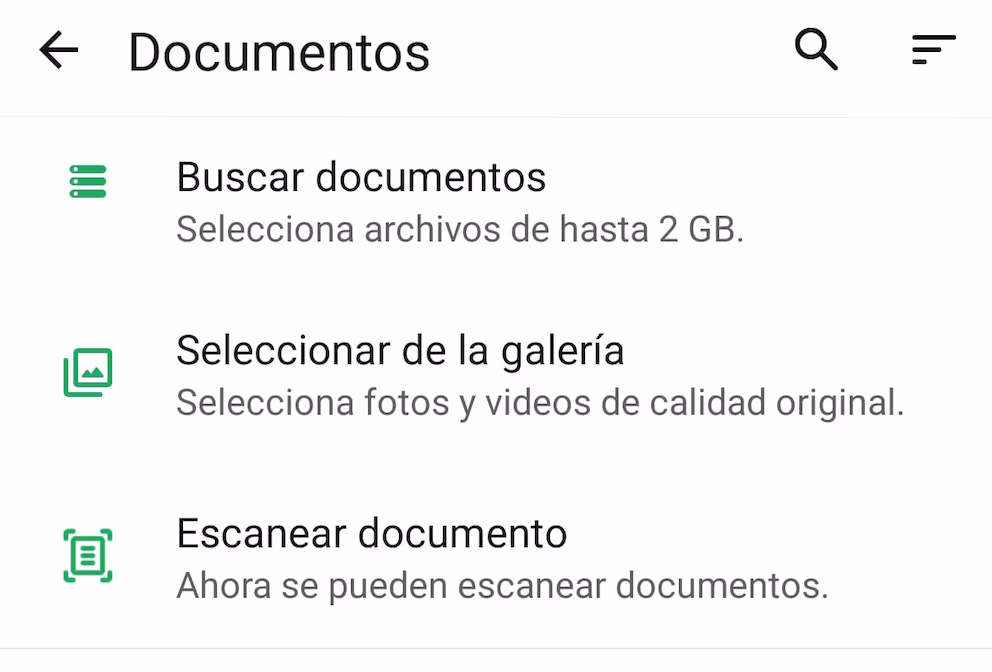
Στη συνέχεια, εμφανίζεται ένα μενού με τις διαθέσιμες γραμματοσειρές. Η επιλογή «Σάρωση εγγράφου» βρίσκεται στο κάτω μέρος αυτής της λίστας και ενεργοποιεί την κάμερα της συσκευής με συγκεκριμένα εργαλεία για την καταγραφή εκτυπωμένου κειμένου. Δεν χρειάζεται να ανοίξετε την εφαρμογή κάμερας ή να κατεβάσετε έναν επιπλέον σαρωτή.
Πώς λειτουργούν οι αυτόματες και χειροκίνητες λειτουργίες του σαρωτή WhatsApp
Ο σαρωτής προσφέρει μια αυτόματη λειτουργία που αναγνωρίζει το έγγραφο μέσα στην εικόνα. Όταν ανιχνεύει τις άκρες, η οθόνη εμφανίζει ένα πράσινο πλαίσιο γύρω από το φύλλο, την απόδειξη ή το τιμολόγιο που πρόκειται να ψηφιοποιηθεί.
Εάν το τηλέφωνο παραμείνει ακίνητο για λίγα δευτερόλεπτα η εφαρμογή θα τραβήξει αυτόματα τη φωτογραφία. Η αυτόματη λήψη στοχεύει στην επιτάχυνση της υποβολής εγγράφων και μπορεί να είναι χρήσιμη όταν το έγγραφο βρίσκεται σε επίπεδη επιφάνεια, καλά φωτισμένη και οι άκρες του είναι ευδιάκριτες.
Η δεύτερη επιλογή είναι η χειροκίνητη λειτουργία. Σε αυτήν την περίπτωση, ο χρήστης αποφασίζει την ακριβή στιγμή λήψης της φωτογραφίας, επιτρέποντάς του να προσαρμόσει την απόσταση, τη γωνία και το καδράρισμα πριν από τη λήψη της εικόνας.
Αυτή η επιλογή προσφέρει μεγαλύτερο έλεγχο όταν το χαρτί είναι διπλωμένο, υπάρχουν σκιές, το φόντο έχει στοιχεία που μπορεί να παρεμβαίνουν ή το έγγραφο καταλαμβάνει μόνο ένα μέρος της ορατής επιφάνειας. Αφού πατήσετε το κουμπί λήψης, το WhatsApp εμφανίζει μια προεπισκόπηση για να συνεχίσετε την επεξεργασία του αρχείου.
Ποιες ρυθμίσεις μπορούν να εφαρμοστούν πριν από τη δημιουργία του PDF στο WhatsApp
Η λειτουργία προεπισκόπησης σάς επιτρέπει να τροποποιήσετε τα περιγράμματα του εγγράφου για να ορίσετε το περιεχόμενο που θέλετε να διατηρήσετε. Μπορείτε να περικόψετε ενότητες που δεν αποτελούν μέρος της κύριας σελίδας, όπως έναν πίνακα, άλλα έγγραφα ή τμήματα του χώρου που περιλαμβάνονται στη φωτογραφία.
Υπάρχουν επίσης φίλτρα για τη βελτίωση της αναγνωσιμότητας του κειμένου και μια λειτουργία για την περιστροφή της εικόνας στον σωστό προσανατολισμό. Ο χρήστης μπορεί να προσαρμόσει το πλαίσιο πριν από την επικύρωση του εγγράφου με το κουμπί “OK”, το οποίο τον μεταφέρει στην τελική οθόνη προεπισκόπησης.
Πώς να στείλετε ένα έγγραφο PDF μέσω WhatsApp
Πριν από την κοινοποίηση του αρχείου, η εφαρμογή σάς επιτρέπει να προσθέσετε ένα σχόλιο. Αυτό το μήνυμα μπορεί να χρησιμοποιηθεί για να υποδείξει το περιεχόμενο του PDF, να προσδιορίσει ένα τιμολόγιο, να διευκρινίσει μια ημερομηνία ή να εξηγήσει στον παραλήπτη τι πρέπει να εξετάσει στο συνημμένο.
Μετά την επιβεβαίωση της υποβολής, η συνομιλία λαμβάνει το έγγραφο σε μορφή PDF. Η διαδικασία ενοποιεί την καταγραφή, την επεξεργασία και την κοινοποίηση αρχείων σε μία μόνο εφαρμογή. Όσοι δεν έχουν βρει ακόμη αυτήν την επιλογή μπορούν να ελέγξουν για μια νέα έκδοση της εφαρμογής στο επίσημο κατάστημα.
Αυτή η λειτουργία του WhatsApp έρχεται να προστεθεί σε μια άλλη που είναι διαθέσιμη σε τηλέφωνα Android, όπως το Google Drive. Αυτά τα εργαλεία χρησιμοποιούν την κάμερα για να καταγράψουν μια σελίδα, να διορθώσουν το πλαίσιο, να αποθηκεύσουν το αποτέλεσμα ως έγγραφο PDF και να σας επιτρέψουν να το ανεβάσετε στο cloud.