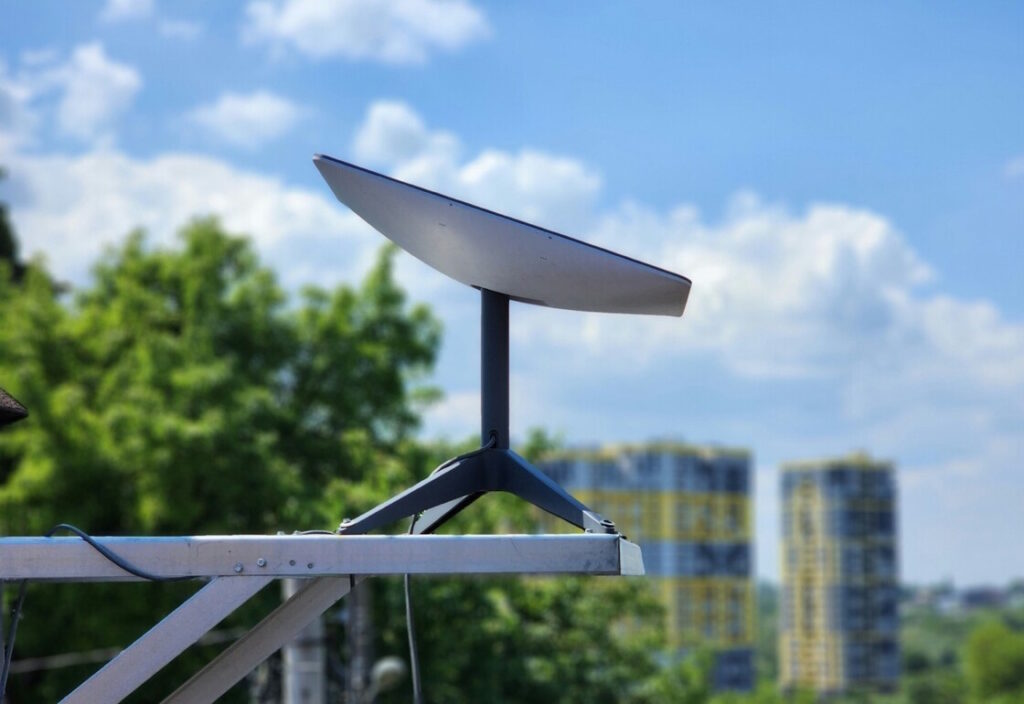
Η εφαρμογή Starlink προσφέρει έναν απλό τρόπο για τους χρήστες να βελτιώσουν τις ταχύτητες Wi-Fi με ένα μόνο πάτημα. Αυτό γίνεται ενεργοποιώντας την επιλογή “Διαχωρισμός δικτύου” για τη σύνδεση Wi-Fi σας, η οποία διαχωρίζει την ταχύτερη συχνότητα των 5 GHz από την πιο αργή συχνότητα των 2,4 GHz, σύμφωνα με το www.bgr.com.
Το Starlink, από προεπιλογή, φιλοξενεί ένα συνδυασμένο δίκτυο με ενοποιημένη σύνδεση ζώνης, όπου ο δρομολογητής επιλέγει έξυπνα σε ποια συχνότητα θα συνδέσει τις συσκευές σας χωρίς την παρέμβαση του χρήστη. Ωστόσο, η σύνδεση συσκευών που δεν απαιτούν τις υψηλότερες ταχύτητες της ζώνης των 5 GHz (έξυπνες οικιακές συσκευές, φορητές συσκευές και συσκευές ασφαλείας) σε μια ενοποιημένη σύνδεση μπορεί να προκαλέσει συμφόρηση δικτύου. Ο διαχωρισμός των ζωνών σάς επιτρέπει να απομονώσετε αυτές τις συσκευές και να εξοικονομήσετε εύρος ζώνης για συσκευές που θα πρέπει πάντα να συνδέετε σε μια ζώνη 5 GHz .
Η χειροκίνητη σύνδεση συσκευών που απαιτούν υψηλότερες ταχύτητες στα 5 GHz τις αναγκάζει επίσης να παραμείνουν σε αυτήν τη συχνότητα. Με ένα συνδυασμένο δίκτυο ή ένα ταυτόχρονο σύστημα διπλής ζώνης, ο δρομολογητής σας μπορεί να αλλάξει τυχαία τη σύνδεση μιας συσκευής στη ζώνη των 2,4 GHz, προκαλώντας αιχμές καθυστέρησης και μειώσεις ταχύτητας. Ως εκ τούτου, η σύνδεση της κονσόλας παιχνιδιών ή της έξυπνης τηλεόρασης σας στη σύνδεση 5 GHz μπορεί να αυξήσει σημαντικά την αξιοπιστία του Starlink .
Η λειτουργία των ζωνών των 5 GHz και 2,4 GHz ως ξεχωριστά δίκτυα μπορεί επίσης να βοηθήσει στη συμβατότητα των συσκευών. Παλαιότερες ηλεκτρονικές συσκευές ή ορισμένες συσκευές έξυπνου σπιτιού και ασφαλείας που δεν υποστηρίζουν σύνδεση 5 GHz ενδέχεται να δυσκολεύονται να συνδεθούν σε ένα συνδυασμένο δίκτυο. Ο διαχωρισμός της σύνδεσης και η χειροκίνητη σύνδεσή τους στη ζώνη των 2,4 GHz επιλύει αυτό το πρόβλημα.
Πώς να χωρίσετε ένα δίκτυο Starlink σε ζώνες 5 GHz και 2,4 GHz
Ο διαχωρισμός των ζωνών των 5 GHz και 2,4 GHz σε ένα σύστημα Starlink είναι αρκετά απλός. Υπάρχουν δύο τρόποι για να το κάνετε αυτό, και οι δύο προσβάσιμοι μέσω της εφαρμογής Starlink. Ο απλούστερος τρόπος είναι να διαιρέσετε ένα υπάρχον δίκτυο σε ξεχωριστές ζώνες. Για να το κάνετε αυτό, ανοίξτε την εφαρμογή Starlink, πατήστε στο όνομα του δικτύου Wi-Fi σας και, στη συνέχεια, επιλέξτε Διαχωρισμός δικτύου . Πρέπει να δώσετε στο νέο δίκτυο 2,4 GHz ξεχωριστό όνομα, ενώ η υπάρχουσα σύνδεση μετατρέπεται σε ένα αποκλειστικό δίκτυο Wi-Fi 5 GHz. Μπορείτε επίσης να μετονομάσετε το υπάρχον δίκτυο για να διαφοροποιήσετε τις δύο ζώνες, αλλά με αυτόν τον τρόπο θα αποσυνδεθούν όλες οι συνδεδεμένες συσκευές.
Ενώ είναι γενικά καλύτερο να χωρίσετε ένα δίκτυο Starlink σε διαφορετικές ζώνες για ταχύτητες δικτύου, υπάρχουν ορισμένα μειονεκτήματα στην απομόνωση της ζώνης των 5 GHz από αυτή των 2,4 GHz. Το μεγαλύτερο είναι ότι οι συσκευές που μετακινείτε συχνά, όπως ένα smartphone ή ένας φορητός υπολογιστής, επωφελούνται από μια ενιαία ενοποιημένη σύνδεση. Μια ζώνη 5 GHz προσφέρει καλύτερες ταχύτητες αλλά έχει μικρότερο εύρος, ενώ μια σύνδεση 2,4 GHz προσφέρει χαμηλότερες ταχύτητες αλλά σε ευρύτερη περιοχή. Με μια διαχωρισμένη σύνδεση, μια συσκευή στη συχνότητα 5 GHz θα αποσυνδεθεί όταν μετακινηθεί εκτός της εμβέλειας του δρομολογητή. Με ένα ενοποιημένο δίκτυο, ο δρομολογητής απλώς θα ανακατευθύνει τη συσκευή στο δίκτυο των 2,4 GHz, διατηρώντας την συνδεδεμένη.
Ευτυχώς, υπάρχει ένας άλλος τρόπος για να διαχωρίσετε τη σύνδεσή σας στο Starlink που λύνει αυτό το πρόβλημα. Αντί να επιλέξετε το υπάρχον δίκτυο, πατήστε Προσθήκη δικτύου , ενεργοποιήστε την επιλογή Διαχωρισμός δικτύου και επισημάνετε τις δύο νέες συνδέσεις Wi-Fi. Αυτό θα δημιουργήσει νέα κανάλια 5 GHz και 2,4 GHz χωρίς να επηρεάσει το υπάρχον δίκτυο.
Άλλοι τρόποι βελτίωσης της ταχύτητας του διαδικτύου σας στο Starlink
Η μετάβαση από ένα σύστημα συνδυασμένου δικτύου σε μια ρύθμιση split-band είναι ένας από τους ευκολότερους τρόπους για να βελτιώσετε το διαδίκτυο Starlink, αλλά υπάρχουν και πολλά περισσότερα που μπορείτε να κάνετε. Η επίσημη σελίδα υποστήριξης Starlink περιγράφει λεπτομερώς διάφορα βήματα για να διασφαλίσετε ότι οι συσκευές σας θα έχουν καλή σύνδεση Wi-Fi — για παράδειγμα, τοποθετήστε τον δρομολογητή σε όρθια θέση σε ανοιχτό χώρο (όχι μέσα σε ντουλάπι) και κατά προτίμηση σε υπερυψωμένη, επίπεδη επιφάνεια. Προσπαθήστε επίσης να ελαχιστοποιήσετε τους τοίχους και άλλα εμπόδια μεταξύ του δρομολογητή και των δωματίων με συσκευές που απαιτούν αξιόπιστη σύνδεση και τοποθετήστε τον δρομολογητή μακριά από φούρνους μικροκυμάτων, ψυγεία και άλλες συσκευές που μπορούν να επηρεάσουν το σήμα.
Αξίζει επίσης να χρησιμοποιήσετε το εργαλείο σάρωσης εμποδίων της εφαρμογής Starlink για να δείτε αν η κεραία σας έχει τοποθετηθεί σωστά και αν έχετε επαρκή κάλυψη του ουρανού για να έχετε ισχυρή σύνδεση. Η μετακίνηση της κεραίας σε καλύτερη θέση, η απομάκρυνση κοντινών εμποδίων (όπως κλαδιά δέντρων) ή η τοποθέτηση της κεραίας σε υψηλότερη πλατφόρμα για την αποφυγή εμποδίων μπορεί επίσης να αυξήσει τις ταχύτητες. Όπως πάντα, η μετάβαση σε άμεση σύνδεση Ethernet μεταξύ μιας συσκευής και του δρομολογητή έχει επίσης ως αποτέλεσμα καλύτερη συνδεσιμότητα.
Ένας άλλος τρόπος για να βελτιώσετε ενδεχομένως τις ταχύτητες Wi-Fi σε ένα σύστημα Starlink είναι να χρησιμοποιήσετε έναν δρομολογητή τρίτου κατασκευαστή και να ενεργοποιήσετε τη λειτουργία παράκαμψης στην εφαρμογή Starlink. Αυτό απενεργοποιεί το ενσωματωμένο Wi-Fi και τη δρομολόγηση, μεταβιβάζοντας τη διαχείριση του τοπικού δικτύου στον εξωτερικό δρομολογητή. Δεν χρειάζεστε έναν ακριβό δρομολογητή, αλλά ένας δρομολογητής τρίτου κατασκευαστή με καλύτερη κάλυψη ή χωρητικότητα μπορεί να προσφέρει καλύτερες ταχύτητες, ειδικά επειδή οι δρομολογητές Starlink παλαιότερης γενιάς δεν διαθέτουν σύγχρονα πρότυπα όπως το Wi-Fi 6E ή το Wi-Fi 7. Ωστόσο, μόλις ενεργοποιηθεί, η λειτουργία παράκαμψης δεν μπορεί να απενεργοποιηθεί από την εφαρμογή και πρέπει να επαναφέρετε τον δρομολογητή για να την απενεργοποιήσετε.