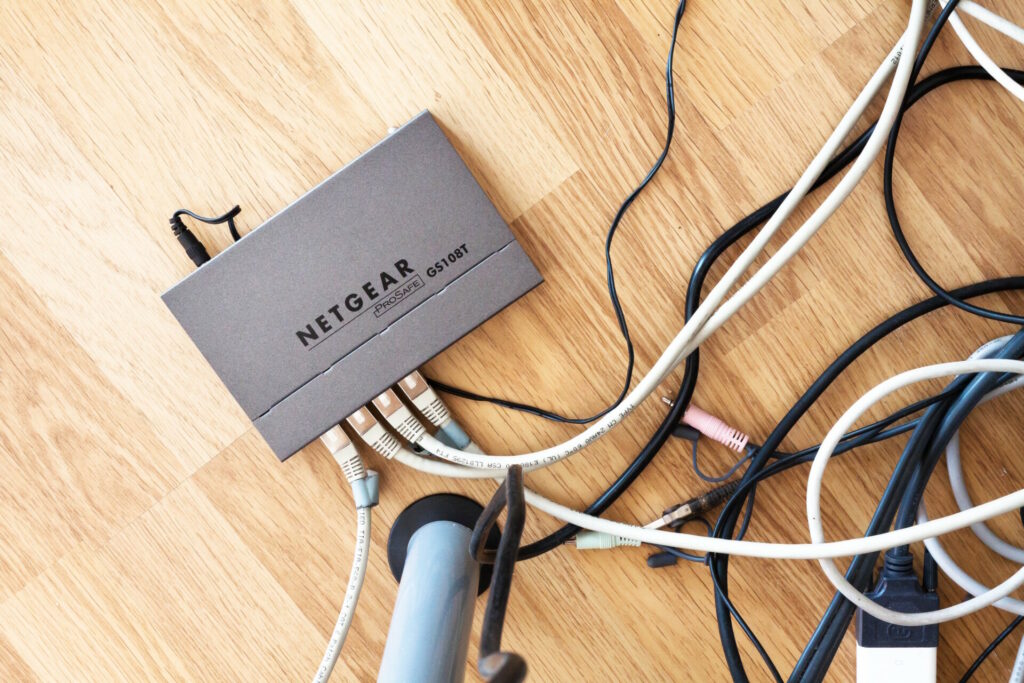
Μην πετάξετε το παλιό σας router , αφού υπάρχει ένα κόλπο που εξαφανίζει τα νεκρά σημεία του Wi-Fi χωρίς να πληρώσετε ούτε ευρώ. Ποιο είναι αυτό; Τις απαντήσεις δίνει η ιστοσελίδα www.zdnet.com.
Μπορείτε να μετατρέψετε έναν παλιό δρομολογητή Wi-Fi 5 ή νεότερο που εξακολουθεί να λαμβάνει ενημερώσεις ασφαλείας σε ενσύρματο σημείο πρόσβασης ή, εάν υποστηρίζει λειτουργία επαναλήπτη, σε ασύρματη επέκταση. Και οι δύο ρυθμίσεις μπορούν να βοηθήσουν στην κάλυψη μιας νεκρής ζώνης Wi-Fi χωρίς να αγοράσετε σύστημα mesh.
Έχετε μετακομίσει σε ένα νέο ακίνητο, έχετε επιλέξει το τέλειο δωμάτιο για το γραφείο σας στο σπίτι, έχετε διαμορφώσει τη διακόσμηση σύμφωνα με τις προτιμήσεις σας… και στη συνέχεια συνειδητοποιήσατε ότι το γραφείο είναι μια νεκρή ζώνη Wi-Fi . Πολλοί από εσάς θα αναγνωρίσετε αυτό το πρόβλημα. Σύμφωνα με το δημοσίευμα της ιστοσελίδας, οι περισσότερες εγκαταστάσεις Wi-Fi που χρησιμοποιούν έναν παραδοσιακό δρομολογητή έχουν μέγιστη κάλυψη τετραγωνικών ποδιών για μια σταθερή σύνδεση στο μέσο σπίτι. Ωστόσο, τα μεγαλύτερα σπίτια, οι ασυνήθιστες δομές κτιρίων, οι τοίχοι και τα εμπόδια μπορούν να δημιουργήσουν τυφλά σημεία που ο κόμβος διαδικτύου σας δεν μπορεί να φτάσει ακριβώς.
Ένας παραδοσιακός δρομολογητής Wi-Fi είναι συχνά φθηνός και εύκολος στην εγκατάσταση, αλλά κάθε συσκευή συνδέεται σε αυτόν τον μοναδικό κόμβο. Τα δίκτυα mesh χρησιμοποιούν πολλά σημεία πρόσβασης σε ένα δίκτυο για να προσεγγίσουν τις νεκρές ζώνες σε όλο το σπίτι σας, συχνά χωρίς να χρειάζονται επιπλέον καλώδια. Οι δρομολογητές mesh έχουν τα πλεονεκτήματά τους, αλλά μπορεί επίσης να είναι ακριβοί.
Πώς να μετατρέψετε τον παλιό σας δρομολογητή σε επέκταση Wi-Fi
Πολλοί από εμάς διατηρούμε ούτως ή άλλως παλιά εξαρτήματα, οπότε βγάλτε τα από την ντουλάπα σας και ξεσκονίστε τα. Μπορείτε επίσης να ελέγξετε αν κάποιος που γνωρίζετε έχει ένα παλιό ρούτερ και θα το δωρίσει.
Η χρήση παλαιότερου υλικού συνοδεύεται από ορισμένες επιφυλάξεις:
- Ο δρομολογητής δεν πρέπει να είναι πολύ παλιός. Συνιστούμε Wi-Fi 5 (802.11ac) ή νεότερη έκδοση, διαφορετικά ενδέχεται να αντιμετωπίσετε προβλήματα ταχύτητας.
- Είναι καλύτερο ο δρομολογητής να διαθέτει λειτουργία σημείου πρόσβασης (AP), γέφυρας ή επαναλήπτη. Συνήθως θα το βρείτε στις ρυθμίσεις του ή, για να το ελέγξετε γρήγορα, αναζητήστε στο διαδίκτυο τον κατασκευαστή και το μοντέλο του δρομολογητή σας για να επιβεβαιώσετε τη συμβατότητα.
- Υπάρχουν επίσης ζητήματα ασφαλείας. Εάν ο δρομολογητής σας είναι πολύ παλιός, δεν θα λαμβάνει ενημερώσεις υλικολογισμικού ή ασφαλείας. Αυτό θα μπορούσε να εισαγάγει ευπάθειες στο δίκτυό σας. Εκτελέστε έναν παρόμοιο έλεγχο και μάθετε εάν έχει φτάσει στο τέλος του κύκλου ζωής του.
Μόλις ελέγξετε αυτές τις συνθήκες, ήρθε η ώρα να ξεκινήσετε.
1. Ενεργοποιήστε τον παλιό σας δρομολογητή και πραγματοποιήστε επαναφορά εργοστασιακών ρυθμίσεων
Χρησιμοποιήστε ένα παλιό ρούτερ D-Link ως extender Wi-Fi, παρά την φθαρμένη εμφάνισή του και τους λεκέδες από το χρώμα από την τελευταία ανακαίνιση του δωματίου μου.Για να ξεκινήσετε, ενεργοποιήστε τη συσκευή σας, ελέγξτε το πίσω μέρος και μάθετε πώς να την επαναφέρετε.
Συνήθως το κάνετε αυτό πατώντας ένα ειδικό σημείο επαναφοράς, πράγμα που σημαίνει ότι θα χρειαστείτε ένα συνδετήρα ή μια οδοντογλυφίδα. Οτιδήποτε, στην πραγματικότητα, με λεπτή και αιχμηρή μύτη είναι κατάλληλο, ακόμα κι αν χρειαστεί να καταφύγετε σε ένα μεταλλικό σουβλάκι, όπως έκανα εγώ. Κρατήστε το πατημένο για 15 έως 30 δευτερόλεπτα και, στη συνέχεια, περιμένετε να αναβοσβήσουν οι λυχνίες του δρομολογητή σας, υποδεικνύοντας ότι η επαναφορά ήταν επιτυχής.
2. Ενημερώστε το δρομολογητή στο πιο πρόσφατο υλικολογισμικό
Ανάλογα με την ηλικία, τη μάρκα και το μοντέλο, ενδέχεται να μπορείτε να το κάνετε αυτό μέσω μιας συνοδευτικής εφαρμογής για κινητά ή ενδέχεται να χρειαστεί να αποκτήσετε πρόσβαση στις ρυθμίσεις του δρομολογητή σας μέσω του πίνακα διαχειριστή του χρησιμοποιώντας ένα πρόγραμμα περιήγησης μέσω Wi-Fi ή Ethernet. Αυτό το βήμα εξαρτάται από τον κατασκευαστή του δρομολογητή και συχνά μπορείτε να βρείτε οδηγίες βήμα προς βήμα από κάθε εταιρεία σε πλατφόρμες όπως το YouTube.
Ορισμένες συσκευές χρησιμοποιούν μια διεύθυνση όπως 192.168.0.1, ενώ άλλες χρησιμοποιούν μια αποκλειστική διεύθυνση κόμβου όπως tplinkwifi.net, asusrouter.com ή routerlogin.net. Ελέγξτε το πίσω ή το κάτω μέρος του δρομολογητή σας για τα στοιχεία σύνδεσης διαχειριστή και, μόλις εισέλθετε στον κεντρικό πίνακα ελέγχου, πιθανότατα θα περάσετε από έναν οδηγό εγκατάστασης όπως αυτόν που ακολουθεί.
3. Αλλάξτε τον κωδικό πρόσβασης διαχειριστή του παλιού δρομολογητή
Θα χρειαστεί να αλλάξετε τον κωδικό πρόσβασής σας ως μέρος της διαδικασίας ρύθμισης. Η χρήση προεπιλεγμένων επιλογών μπορεί να αποτελέσει κίνδυνο για την ασφάλεια σε παλαιότερα μοντέλα, ειδικά όταν το όνομα χρήστη είναι “admin” και ο κωδικός πρόσβασης είναι εύκολο να σπάσει. Επιλέξτε κάτι πολύπλοκο που δεν θα μαντεύεται ή θα παραβιάζεται εύκολα.
4. Ρυθμίστε τον παλιό δρομολογητή ως ενσύρματο σημείο πρόσβασης ή ασύρματο επαναλήπτη
Τώρα έχετε δύο επιλογές: τη δημιουργία ενσύρματης σύνδεσης AP ή ασύρματης, και η κύρια διαφορά είναι η ταχύτητα συναλλαγών για ευκολία.
Εάν ο παλιός σας δρομολογητής διαθέτει εγγενή λειτουργία AP στις ρυθμίσεις του, επιλέξτε τον, συνδέστε τον αρχικό σας δρομολογητή με τον παλαιότερο μέσω καλωδίου Ethernet και τοποθετήστε το παλιό σας υλικό στην επιθυμητή περιοχή του σπιτιού σας.
Ενδέχεται επίσης να χρειαστεί να απενεργοποιήσετε χειροκίνητα το DHCP στον παλιό δρομολογητή (βρίσκεται στις ρυθμίσεις) και να αντιστοιχίσετε στο υλικό μια στατική, αχρησιμοποίητη διεύθυνση IP στο ίδιο δίκτυο με τον αρχικό σας δρομολογητή — εντός του υποδικτύου του, αλλά εκτός του μπλοκ διευθύνσεων IP που έχει εκχωρηθεί σε άλλες συσκευές. Όπως φαίνεται στην παρακάτω εικόνα, η επιλογή μπορεί να εμφανιστεί σε μια ρύθμιση οδηγού ή ίσως χρειαστεί να εμβαθύνετε περισσότερο στις ρυθμίσεις σύνδεσης.
Αποφύγετε τη χρήση της θύρας WAN όταν συνδέετε τους δύο δρομολογητές χειροκίνητα. Αντ’ αυτού, συνδέστε τους δρομολογητές μέσω θυρών LAN. Στις εγγενείς λειτουργίες AP, συνήθως μπορείτε να χρησιμοποιήσετε είτε μια θύρα WAN είτε μια θύρα LAN. Μπορείτε να μάθετε ποιες έγχρωμες θύρες να χρησιμοποιήσετε μέσω μιας γρήγορης αναζήτησης στο διαδίκτυο, καθώς τα WAN και LAN ενδέχεται να μην επισημαίνονται με σαφήνεια στο υλικό σας.
Αν όλα πήγαν καλά, έχετε πλέον ρυθμίσει το παλιό σας υλικό ως επέκταση πρόσβασης Wi-Fi.
PSA: Δοκιμάστε τη λειτουργία ασύρματου επαναλήπτη χωρίς Ethernet
Εάν τα καλώδια Ethernet δεν είναι διαθέσιμη, θα πρέπει να μάθετε εάν είναι διαθέσιμη μια λειτουργία ασύρματου επαναλήπτη. Εάν είναι, ενεργοποιήστε αυτήν τη λειτουργία και διαμορφώστε την με το όνομα δικτύου Wi-Fi (SSID) και τον κωδικό πρόσβασης του αρχικού σας δρομολογητή. Αυτό θα πρέπει να επεκτείνει την εμβέλεια Wi-Fi του οικιακού σας δρομολογητή, επιτρέποντας στον δευτερεύοντα, παλιό σας δρομολογητή να λαμβάνει το αρχικό σήμα και να το αναμεταδίδει, καλύπτοντας τις νεκρές ζώνες Wi-Fi εάν βρίσκεται στο σωστό σημείο. Ωστόσο, ενδέχεται να μην είναι τόσο γρήγορο ή σταθερό όσο ένα ενσύρματο σημείο πρόσβασης που είναι συνδεδεμένο στον κύριο δρομολογητή σας.
5. Τοποθετήστε την επέκταση Wi-Fi και δοκιμάστε το σήμα
Τώρα, επιλέξτε ένα σημείο περίπου στη μέση μεταξύ του αρχικού σας δρομολογητή και της περιοχής στην οποία θέλετε να επεκτείνετε το Wi-Fi, εάν χρησιμοποιείτε λειτουργία επαναλήπτη, ή βρείτε ένα κατάλληλο σημείο που δεν θα τεντώσει το καλώδιο Ethernet που συνδέει τις συσκευές σας. Θα πρέπει να βρείτε το καλύτερο σημείο για βέλτιστη κάλυψη — απλώς βεβαιωθείτε ότι βρίσκεστε κοντά σε μια ηλεκτρική πρίζα για να διατηρείτε ενεργοποιημένη τη νέα σας επέκταση. Σκεφτείτε να εκτελέσετε ένα ή δύο τεστ ταχύτητας σε διαφορετικές τοποθεσίες χρησιμοποιώντας υπηρεσίες όπως το speedtest.net.
Ποια είναι η διαφορά μεταξύ ενός σημείου πρόσβασης και ενός επαναλήπτη;
Η κύρια διαφορά μεταξύ ενός σημείου πρόσβασης Wi-Fi και ενός επαναλήπτη είναι ο τρόπος με τον οποίο συνδέονται στην πρόσβαση στο διαδίκτυο που παρέχεται από τον πάροχο υπηρεσιών Διαδικτύου (ISP) σας. Ένα σημείο πρόσβασης Wi-Fi πρέπει να έχει ενσύρματη σύνδεση στον κύριο δρομολογητή σας μέσω καλωδίου Ethernet και στη συνέχεια μπορεί να μεταδώσει το ίδιο σήμα με ένα δευτερεύον σημείο πρόσβασης σε άλλη τοποθεσία στο σπίτι σας. Ένας επαναλήπτης το κάνει ασύρματα — καταγράφει το σήμα του Wi-Fi σας και στη συνέχεια το αναμεταδίδει. Και τα δύο μπορούν να καλύψουν την κακή κάλυψη, αλλά τείνετε να χάνετε ταχύτητα και ισχύ με μια ρύθμιση επαναλήπτη.
Χρειάζομαι καλώδιο Ethernet για να χρησιμοποιήσω ένα παλιό δρομολογητή ως επέκταση;
Δεν χρειάζεστε καλώδιο Ethernet, αλλά είναι η καλύτερη επιλογή όταν ρυθμίζετε έναν δευτερεύοντα δρομολογητή ως νέο σημείο πρόσβασης. Η σύνδεση θα είναι πιο αξιόπιστη και πιθανώς ταχύτερη από το να βασίζεστε σε μια ασύρματη σύνδεση επαναλήπτη μεταξύ τους.
Είναι ασφαλές να χρησιμοποιώ ένα παλιό δρομολογητή που δεν λαμβάνει πλέον ενημερώσεις υλικολογισμικού;
Σας συνιστούμε να μην το κάνετε. Η χρήση παλαιών προϊόντων που δεν λαμβάνουν πλέον ενημερώσεις ασφαλείας ενέχει πάντα κινδύνους. Μία αυτοματοποιημένη επίθεση μπορεί να μετατρέψει τον παλιό σας δρομολογητή σε κόμβο botnet ή να θέσει σε κίνδυνο το δίκτυο Wi-Fi σας, επιτρέποντας σε κάποιον να παρακολουθεί τη δραστηριότητά σας ή να παραβιάζει την κυκλοφορία σας. Εάν δεν μπορεί να διαχειριστεί μια σύνδεση WPA2, τουλάχιστον, ο δρομολογητής μπορεί να είναι πολύ παλιός για να αποτελεί ασφαλή επιλογή.
Μπορώ να συνδυάσω διαφορετικές μάρκες δρομολογητών για να επεκτείνω το Wi-Fi;
Ναι. Οι διαφορετικές μάρκες δρομολογητών δεν θα πρέπει να αποτελούν πρόβλημα στις περισσότερες περιπτώσεις, εάν χρησιμοποιείτε τη μία για να ενισχύσετε την κάλυψη Wi-Fi της άλλης. Εφόσον χρησιμοποιούν τα ίδια πρότυπα, δεν θα πρέπει να χρειάζεστε δύο δρομολογητές από την ίδια εταιρεία.
Μπορώ να χρησιμοποιήσω μια ειδική επέκταση Wi-Fi;
Ναι, και συνήθως είναι η πιο γρήγορη λύση. Αν δεν σας πειράζει να ξοδέψετε μερικά δολάρια, μπορείτε να αγοράσετε επεκτάσεις και ενισχυτές σήματος Wi-Fi online, με την φθηνότερη να κοστίζει περίπου 20 δολάρια. Αγοράστε ένα που είναι συμβατό με το δρομολογητή σας αν επιλέξετε αυτήν την επιλογή.
Πότε είναι το mesh Wi-Fi καλύτερη επιλογή;
Αν οι κατασκευές μόνοι σας δεν είναι το φόρτε σας ή δεν θέλετε να περιπλέξετε υπερβολικά το δίκτυό σας, οι δρομολογητές mesh μπορούν να αποτελέσουν μια καλύτερη επιλογή. Οι δρομολογητές mesh είναι συχνά η καλύτερη επιλογή από έναν παραδοσιακό δρομολογητή για οικιακή δικτύωση όταν:
- Δεν μπορείτε να χρησιμοποιήσετε περισσότερα από ένα καλώδια ή τρυπάνι για μια ενσύρματη σύνδεση, όπως όταν δεν έχετε άδεια να αλλάξετε ένα ενοικιαζόμενο ακίνητο.
- Πρέπει να επεκτείνετε την πρόσβαση Wi-Fi και την κάλυψη του διαδικτύου σε μεγάλα σπίτια ή σε αυτά που είναι εκτεθειμένα σε πολλούς ορόφους.
- Έχετε ένα γραφείο στο σπίτι μακριά από την κύρια κατοικία σας, όπως στην αυλή σας.
- Έχετε πολλές συσκευές που ανταγωνίζονται για εύρος ζώνης, καθώς πολλά σημεία πρόσβασης μπορούν να μειώσουν τον κίνδυνο συμφόρησης.
Ενώ ο οδηγός μας για τη μετατροπή του παλιού σας δρομολογητή σε extender δεν θα σας κοστίσει πολύ, ενδέχεται να μην έχετε τον χώρο ή τη δυνατότητα να επεκτείνετε το δίκτυό σας με πρόσθετη καλωδίωση Ethernet, επομένως το mesh θα μπορούσε να είναι μια ευκολότερη λύση για νεκρές ζώνες Wi-Fi.