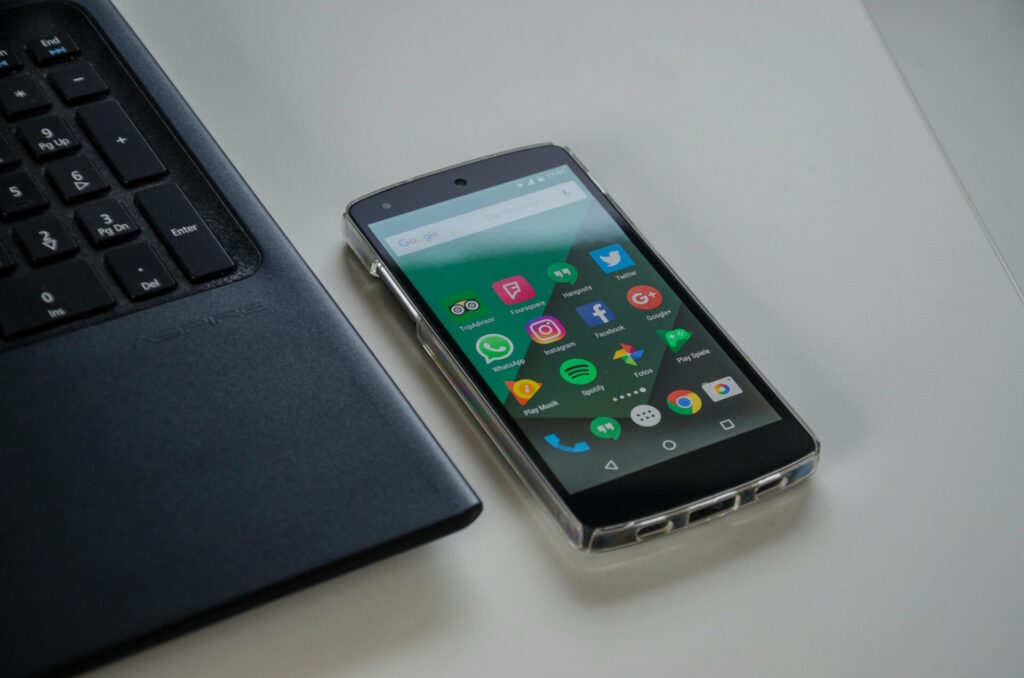
Τα smartphones έχουν εξελιχθεί σημαντικά τα τελευταία χρόνια, με βελτιώσεις στην οθόνη, την ποιότητα της κάμερας και την απόδοση. Μερικά από τα μεγαλύτερα smartphones που μπορείτε να αγοράσετε έχουν επίσης ωθήσει τα όρια του τι είναι εφικτό σε έναν φορητό υπολογιστή. Ωστόσο, μερικές φορές, το μόνο που χρειάζεστε σε ένα τηλέφωνο είναι απλώς να κάνετε βασικές ενέργειες, όπως η πραγματοποίηση κλήσεων ή η αποστολή μηνυμάτων κειμένου.
Κάθε συσκευή, σύμφωνα με το tech.yahoo.com, διαθέτει έναν τηλεφωνητή και μια εφαρμογή μηνυμάτων που προορίζεται αποκλειστικά για τη διαχείριση της επικοινωνίας μέσω υπηρεσιών κινητής τηλεφωνίας. Το προεπιλεγμένο πρόγραμμα-πελάτης SMS στα περισσότερα νέα τηλέφωνα Android είναι το Google Messages, το οποίο τυχαίνει να προσφέρει τα πλεονεκτήματα του RCS σε ένα πακέτο που φαίνεται και είναι μοντέρνο. Σε περίπτωση διακοπής του διαδικτύου, η εφαρμογή μηνυμάτων στο τηλέφωνό σας έρχεται σε πλήρη εξέλιξη και θα εκπλαγείτε αν ανακαλύψετε τις πολλές λειτουργίες που τη συνοδεύουν.
Μπορεί να έχετε παρατηρήσει μικροσκοπικά σύμβολα δίπλα στα μηνύματα κειμένου που στέλνετε χρησιμοποιώντας εφαρμογές όπως το Google Messages. Όπως και τα άλλα εικονίδια στην οθόνη του τηλεφώνου σας Android , τα σύμβολα δίπλα σε αυτά τα μηνύματα χρησιμεύουν ως δείκτες, παρέχοντάς σας έναν γρήγορο τρόπο για να ελέγξετε την κατάστασή τους. Για όσους θέλουν να εξοικειωθούν καλύτερα, δείτε τι σημαίνουν μερικά από τα πιο συνηθισμένα σύμβολα και σημάδια ελέγχου δίπλα στα μηνύματα κειμένου σας στο Android.
Αναγνώριση αποδεικτικών ανάγνωσης στα Μηνύματα Google
Χάρη στο RCS σε Android , η εμπειρία γραπτών μηνυμάτων έχει αναβαθμιστεί με λειτουργίες όπως αντιδράσεις σε μηνύματα, μεταφόρτωση πολυμέσων υψηλής ποιότητας και κρυπτογράφηση από άκρο σε άκρο σε όλες τις υποστηριζόμενες συνομιλίες. Μια άλλη εξαιρετική λειτουργία που συνήθως υπάρχει σε άλλες εφαρμογές άμεσων μηνυμάτων όπως το WhatsApp ή το Telegram είναι οι αποδείξεις ανάγνωσης.
Υποθέτοντας ότι τόσο ο αποστολέας όσο και ο παραλήπτης έχουν ενεργοποιημένο το RCS, θα μπορείτε να δείτε την κατάσταση κάθε μηνύματος που στέλνετε χρησιμοποιώντας τα Μηνύματα Google. Ακολουθεί ένας σύντομος υπόμνημα που περιγράφει λεπτομερώς τι σημαίνουν τα διάφορα εικονίδια δίπλα στα μηνύματα κειμένου στο Android:
Χρονόμετρο/Χρονόμετρο: Το μήνυμα αποστέλλεται αυτήν τη στιγμή.
Μοναδικός έλεγχος: Το μήνυμα έχει σταλεί από εσάς.
Διπλός έλεγχος: Το μήνυμα έχει παραδοθεί στον παραλήπτη.
Συμπληρώθηκε διπλός έλεγχος: Το μήνυμα έχει διαβαστεί από τον παραλήπτη.
Θα παρατηρήσετε επίσης ένα σύμβολο κλειδαριάς δίπλα σε αυτά τα εικονίδια, το οποίο υποδεικνύει ότι το μήνυμα ήταν ασφαλώς κρυπτογραφημένο από άκρο σε άκρο. Στη συνέχεια, ένα διαγραμμένο εικονίδιο κλειδαριάς σημαίνει ότι η κρυπτογράφηση από άκρο σε άκρο δεν είναι διαθέσιμη για τη συνομιλία. Οι αποδείξεις ανάγνωσης είναι επίσης διαθέσιμες σε ομαδικές συνομιλίες, εφόσον όλοι οι συμμετέχοντες έχουν ενεργοποιημένο το RCS στο άκρο τους. Εάν έχετε μια μετατροπή ανοιχτή όταν κάποιος πληκτρολογεί, μπορείτε επίσης να δείτε την ένδειξη πληκτρολόγησης. Μπορείτε να απενεργοποιήσετε και τις δύο αυτές λειτουργίες πατώντας στην εικόνα προφίλ σας στα Μηνύματα Google, μεταβαίνοντας στις Ρυθμίσεις Μηνυμάτων > Συνομιλίες RCS και απενεργοποιώντας τις επιλογές “Αποστολή αποδείξεων ανάγνωσης” και “Εμφάνιση ενδείξεων πληκτρολόγησης”.
Δεν μπορείτε να δείτε αποδεικτικά ανάγνωσης στα Μηνύματα Google;
Εάν δεν μπορείτε να δείτε αυτά τα σύμβολα δίπλα στα μηνύματα κειμένου σας, η διερεύνηση της λειτουργικότητας RCS στο τηλέφωνό σας είναι ένα καλό σημείο για να ξεκινήσετε. Πρώτον, εάν δείτε την ετικέτα “SMS/MMS” σε μια συνομιλία στα Μηνύματα Google, αυτό σημαίνει ότι το RCS δεν είναι σωστά ενεργοποιημένο — είτε στο τηλέφωνό σας είτε στην πλευρά του παραλήπτη. Πατήστε στην εικόνα προφίλ σας και μεταβείτε στις Ρυθμίσεις μηνυμάτων > Συνομιλίες RCS για να δείτε την κατάσταση αυτής της λειτουργίας. Εάν ο πάροχος και το τηλέφωνό σας υποστηρίζουν RCS και έχετε επαληθεύσει τον αριθμό τηλεφώνου σας, θα πρέπει να δείτε την κατάσταση να αντικατοπτρίζεται ως “Συνδεδεμένο”.
Ενώ βρίσκεστε σε αυτό το μενού, βεβαιωθείτε ότι έχετε ενεργοποιήσει τις εναλλαγές “Ενεργοποίηση συνομιλιών RCS”, “Αποστολή αποδεικτικών ανάγνωσης” και “Εμφάνιση ενδείξεων πληκτρολόγησης”. Δοκιμάστε να ξεκινήσετε μια συνομιλία με μια διαφορετική επαφή, κάποια που έχει ενεργοποιημένο το RCS. Θα πρέπει επίσης να βεβαιωθείτε ότι η εφαρμογή Google Messages και η συσκευή σας Android είναι ενημερωμένες στην πιο πρόσφατη έκδοση για τη συσκευή σας. Επικοινωνήστε με την εταιρεία κινητής τηλεφωνίας σας εάν δεν καταφέρατε να λειτουργήσετε το τηλέφωνό σας με το RCS παρά τα βήματα αντιμετώπισης προβλημάτων.