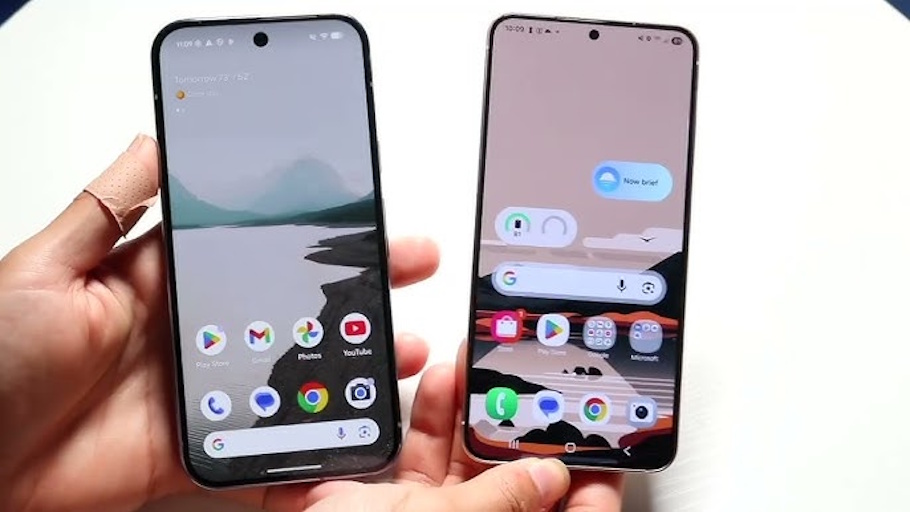
Είναι το Android σας αργό; Υπάρχει λύση για αυτό, αλλά πρέπει πρώτα να δοκιμάστε πέντε δωρεάν βήματα πριν το αλλάξετε. Τις απαντήσεις (και τους τρόπους) δίνει η συντάκτρια Κέρι Γουάν, Σύμφωνα με το zdnet.com, επικεντρώνεται σε τηλέφωνα Android , με συμβουλές που ισχύουν για μοντέλα από τη Samsung, την Google και τη Motorola.
1. Εκκαθάριση δεδομένων εφαρμογής (όχι προσωρινής μνήμης)
Η εκκαθάριση της προσωρινής μνήμης των εφαρμογών σας είναι ένα πράγμα, αλλά για να τις κάνετε να λειτουργούν σαν καινούργιες μπορεί επίσης να απαιτείται η εκκαθάριση των δεδομένων της εφαρμογής. Κατά μία έννοια, αυτό είναι σαν να απεγκαθιστάτε και να επανεγκαθιστάτε μια εφαρμογή χωρίς να χρειάζεται να περάσετε από την τριβή του Play Store. Θα επαναφέρει την υπηρεσία στην αρχική της κατάσταση, πιθανώς απαιτώντας να συνδεθείτε ξανά και, ελπίζουμε, θα αφαιρέσει τυχόν σφάλματα και δυσλειτουργίες που παραμένουν. Μπορείτε να διαγράψετε τα δεδομένα οποιασδήποτε εφαρμογής πατώντας παρατεταμένα την εφαρμογή στην αρχική οθόνη (ή μέσω των ρυθμίσεων της εφαρμογής), πατώντας “Αποθηκευτικός χώρος” και, στη συνέχεια, “Διαγραφή δεδομένων”.
2. Αδρανοποίηση (ή απεγκατάσταση) αχρησιμοποίητων εφαρμογών
Δεν βλάπτει ποτέ να θέτετε σε παύση ή να καταργείτε εφαρμογές που δεν χρησιμοποιείτε πλέον. Η αδρανοποίησή τους μπορεί ενδεχομένως να επιταχύνει το τηλέφωνό σας — και να ελευθερώσει τοπικό αποθηκευτικό χώρο. Ένας τρόπος για να το κάνετε αυτό είναι να ελέγξετε το συρτάρι εφαρμογών σας και να καταργήσετε υπηρεσίες που χρησιμοποιείτε σπάνια, αν χρησιμοποιείτε καθόλου.
Μπορείτε είτε να τα θέσετε σε αδρανοποίηση ανοίγοντας τις ρυθμίσεις της εφαρμογής και πατώντας “Αναγκαστική διακοπή” είτε να τα απεγκαταστήσετε εντελώς. Η αναγκαστική διακοπή της εφαρμογής καταργεί οποιαδήποτε επεξεργασία και δραστηριότητα στο παρασκήνιο μέχρι να την ανοίξετε ξανά.
Βοηθάει το γεγονός ότι τα περισσότερα τηλέφωνα Android εντοπίζουν αυτόματα εφαρμογές που δεν χρησιμοποιούνται συχνά και τις θέτουν σε αδρανοποίηση. Απλώς φροντίστε να ενεργοποιήσετε τη λειτουργία στις ρυθμίσεις αποθήκευσης ή διαχείρισης ενέργειας της συσκευής σας.
3. Κλιμάκωση κινούμενης εικόνας
Ένα από τα πρώτα πράγματα που κάνω όταν ρυθμίζω ένα νέο τηλέφωνο Android είναι να μειώσω την κλίμακα κινούμενων εικόνων στις επιλογές προγραμματιστή του τηλεφώνου. Μπορείτε να αποκτήσετε πρόσβαση στο κρυφό μενού πατώντας τον αριθμό έκδοσης του τηλεφώνου σας (που βρίσκεται στη σελίδα λογισμικού συστήματος) επτά φορές ή μέχρι να εμφανιστεί το μήνυμα “Επιλογές προγραμματιστή ενεργοποιημένες”.
Στη συνέχεια, μεταβείτε στις επιλογές προγραμματιστή και κάντε κύλιση προς τα κάτω μέχρι να βρείτε μια ενότητα με την Κλίμακα κίνησης παραθύρου, την Κλίμακα κίνησης μετάβασης και την Κλίμακα διάρκειας Animator. Πατήστε σε κάθε μία από αυτές και αλλάξτε την τιμή από 1x σε 0,5x. Αυτό θα μειώσει στο μισό τον χρόνο που απαιτείται για όλες τις κινήσεις του τηλεφώνου σας, από το ξεκλείδωμα της οθόνης έως το άνοιγμα και το κλείσιμο των εφαρμογών — και πιθανότατα θα παρατηρήσετε αμέσως την οπτική διαφορά.
4. Πλάγια φόρτωση APK
Συμβαίνει αρκετά συχνά όταν ένας προγραμματιστής εφαρμογών κυκλοφορεί μια ενημέρωση, μόνο και μόνο για να παρουσιάσει σφάλμα ή κολλήματα η εφαρμογή. Η αστάθεια των νέων εκδόσεων είναι συνηθισμένη, όπως και η τελική ενημέρωση κώδικα που κάνει τα πράγματα να λειτουργούν ξανά κανονικά. Αν προτιμάτε να μην περιμένετε να έρθει η επιδιόρθωση — ίσως πρόκειται για μια εφαρμογή που χρησιμοποιείτε συχνά και η ξαφνική εξάντληση της μπαταρίας σας αποσπά την προσοχή — τότε θα πρότεινα να κάνετε φόρτωση από το πλάι.
Ενώ οι περισσότεροι λάτρεις του Android θα κατεβάσουν αρχεία APK εφαρμογών και υπηρεσιών τρίτων — πιθανώς εξειδικευμένων εφαρμογών που δεν είναι άμεσα διαθέσιμες στο Play Store — για να πειραματιστούν, μπορείτε επίσης να κατεβάσετε παλαιότερες εκδόσεις εφαρμογών που είναι πιο σταθερές. Σας προτείνω τα APKMirror και APKPure για την πιο αξιόπιστη επιλογή αρχείων APK.
Απλώς φροντίστε να απεγκαταστήσετε την υπάρχουσα εφαρμογή στο τηλέφωνό σας πριν εγκαταστήσετε την αντικατάσταση.
5. Σκεφτείτε ένα διαφορετικό πρόγραμμα εκκίνησης
Όπως και με την κλιμάκωση της κινούμενης εικόνας, η αλλαγή του προεπιλεγμένου προγράμματος εκκίνησης του τηλεφώνου σας θα επηρεάσει επίσης την αντιληπτή ταχύτητα. Ο συνάδελφός μου, Jack Wallen , και εγώ έχουμε δοκιμάσει αρκετούς εκκινητές Android στην αγορά και ένας που ξεχωρίζει περισσότερο για τη ρευστότητα και τις προσαρμογές του είναι το Niagara Launcher . Είναι δωρεάν για λήψη και μετατρέπει το Pixel ή το OneUI σας σε μια πιο μινιμαλιστική διάταξη μηδενικού πλέγματος.
Οι περισσότερες εφαρμογές εκκίνησης τρίτων προσφέρουν επίσης πιο ουσιαστική υποστήριξη χειρονομιών από την εγγενή σας. Στο Niagara, μπορείτε να κάνετε σύρσιμο προς τα δεξιά στις εφαρμογές της αρχικής οθόνης για να δείτε γρήγορες ενέργειες, είτε πρόκειται για συχνές επαφές στα Μηνύματα είτε για άνοιγμα νέας καρτέλας στο Chrome.
Δώρο
Σε περίπτωση αμφιβολίας, η επανεκκίνηση του τηλεφώνου σας μία φορά την εβδομάδα μπορεί να του δώσει μια πολύ αναγκαία επαναφορά. Στα μοντέλα Samsung, μπορείτε ακόμη και να ενεργοποιήσετε την Αυτόματη Επανεκκίνηση από το μενού Φροντίδα Συσκευής (πατήστε στην επιλογή “Αυτόματη Βελτιστοποίηση” και, στη συνέχεια, ορίστε μια ώρα και έναν ρυθμό για την “Αυτόματη Επανεκκίνηση”).
Εάν το τηλέφωνό σας δεν διαθέτει ενσωματωμένο χρονοδιακόπτη επανεκκίνησης, σκεφτείτε να ορίσετε μια εβδομαδιαία υπενθύμιση για επανεκκίνηση το βράδυ ή το πρωί. Λάβετε υπόψη ότι μετά την επανεκκίνηση του τηλεφώνου σας, οι ειδοποιήσεις δεν θα εμφανίζονται μέχρι να το ξεκλειδώσετε ξανά.